現在我有在使用的電子信箱,都可以收到GMail來統一整理,就是Hotmail很不乖,限制一大堆,不准自動轉寄也不准POP收件。偏偏很多的朋友還是很習慣使用MSN來寄信,自然Hotmail就有一大堆很久我才會去收的信。
過去有IzyMail用來收hotmail的信,不過只讓使用者試用一個月,之後就要收錢,還可能被知道密碼。所以,完全不考慮這個方式。
雖然就目前來說,Hotmail在台灣還是沒有開放自動轉寄與POP收件,但是終極的簡單方法出現了,還不止一種,方法有二:
1. 更改國籍法
這方法很簡單,只要設定帳戶,改成美國,就可以POP收信XD(氣...M$)
在使用者名稱請輸入電子郵件地址(就是包含@hotmail.com);密碼則是Windows Live信箱密碼;POP伺服器為pop3.live.com,通訊埠995;勾選"擷取郵件時,一定要使用安全連線 (SSL)"。(@msn.com的也可以喔~)
2. 把GMail信箱註冊成Windows Live帳號法
此方式是先把要用來收信的GMail信箱註冊成Windows Live的帳號,接者,在原來的Hotmail加入這個GMail的Windows Live帳號,即可設定自動轉寄過去GMail信箱。
方法來說,更改國籍法最簡單方便,不過要變成外國人就是了(再氣...),用第二個方法就是了啦!
繼續閱讀...
Thursday, April 09, 2009


Monday, April 06, 2009
混合口技節奏的長笛獨奏(Beatboxing Flutist)
這是我見過最炫的Beatboxing Flutist-Nathan Lee!感覺略勝Greg Pattillo一籌。阿拉伯調的phrygian dominant音階,當中也讓我回憶了一下霹靂遊俠李麥克~夥計...
相信大家有見過唱Rap的歌手用口技模仿鼓聲、DJ的scratch、電子樂的聲音...等等,這種特殊的表演方式稱做beatboxing,其中的演進,請參考此連結。
後來將口技與長笛演奏結合,大家稱這種演奏叫做beatboxing flutist,電子樂般的節奏配上古典優雅的長笛,以Greg Pattillo的演奏應該是最著名,請見小星星部落格對Greg Pattillo的介紹。
只是,長笛裡的口水要清很久吧!
繼續閱讀...
Sunday, March 29, 2009
Foster (podio) 試用心得:騎單車聽音樂,安全又舒適的隨身音響
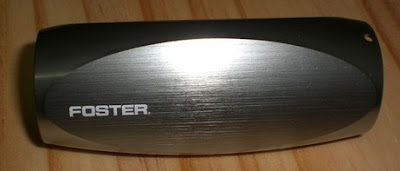
Foster 隨身音響,單車音響
騎著單車,聽著自己喜愛的音樂,是最舒適不過的事了!不過,如果要戴著耳機聽音樂的話,缺點可真是不少:
1. 聽不到周遭環境的聲音,極度不安全!
2. 耳機線有時候會纏住,讓人煩躁,嚴重的話也是會影響安全
3. 流汗帶著耳機,黏答答的,不舒適
單車專用的隨身音響,可以完全解決上述的問題。因為最近有機會試用到單車專用的隨身音響FOSTER(Sony有很多音響與耳機是由這間日商的豐達FOSTER代工)(在台灣代理叫podio,也有產品的網頁),就藉由這篇文章簡單說明一下使用的心得。
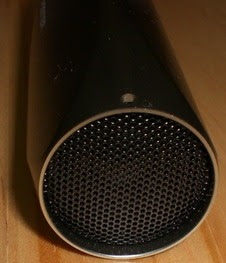
喇叭播放面
這個大約一個手掌大小的隨身音響,看起來很有質感,拿起來也真的有具質感的重量,聽了播放的音樂後,就可以了解這個重量,是為了要支撐播放的功率,在音質方面,當然不能像高級音響般低音沉,中音準,高音甜,但是他的聲音層次分明、厚實飽滿,小小的喇叭,卻能夠發出超乎想像很清晰飽滿的聲音,也真是讓我驚訝的!
另外,USB充電,充飽電可用喇叭聽約9~20小時(視音量大小),用耳機可聽約60小時,還有2G容量的空間。較特別的是,傳輸線一端是USB,另一端是3.5mm耳機孔,還是第一次看過。
在缺點方面,因為沒有顯示螢幕的關係,選音樂較不方便。
整體而言,對喜歡騎單車又喜歡音樂的人,Foster或podio真的很推薦的喔~ :)

播放控制介面
繼續閱讀...
Monday, March 23, 2009
發錯email?GMail 新增取消寄信的反悔功能(Undo)與使用方法教學
大家應該都有類似的經驗,好不容易寫完一封文情並茂email,按下"寄出"(Send)時,才發現內容有錯(報價金額少一個零...),寄件者不對(寄給同事的信卻寄給老闆...)...等的窘境。
最近GMail加入了一個新的功能,可以在按下"寄出"的五秒鐘內可以反悔。這技術上沒甚麼困難,但是就我的經驗來說,寄錯信時總是在剛按下"寄出"的那一刻發現,若沒有在這個時間內發現,就是要等對方回信告知我們做的蠢事XD。
要開啟GMail的反悔功能,方法如下:
如果目前是使用GMail中文版的介面,請照著下列步驟;若使用英文版的GMail介面,則直接跳到第二步驟。
1. 先暫時將中文版改成英文版。到右上角選擇"設定",在"一般"中的"語言"這區,把"GMail顯示語言",選擇到"English (US)",再到最底下選擇"Save Changes"儲存改變。
2. 到右上角的"Setting",再選擇"Labs",一直往下找,找到"Undo Send"這一區,將右方切換到"Enable"後,到最底下選擇"Save Changes"儲存改變。
*當然,最後可以再將GMail的介面改回中文版,功能仍然存在喔!方式與第一個步驟相同,選擇"Setting",在"General"的"Languages"中選回中文即可。
以後當我們每寄出一封信,上方會顯示"復原"(Undo),只要點選"復原",這封信就不會送到對方的信箱囉~
繼續閱讀...
最近GMail加入了一個新的功能,可以在按下"寄出"的五秒鐘內可以反悔。這技術上沒甚麼困難,但是就我的經驗來說,寄錯信時總是在剛按下"寄出"的那一刻發現,若沒有在這個時間內發現,就是要等對方回信告知我們做的蠢事XD。
要開啟GMail的反悔功能,方法如下:
如果目前是使用GMail中文版的介面,請照著下列步驟;若使用英文版的GMail介面,則直接跳到第二步驟。
1. 先暫時將中文版改成英文版。到右上角選擇"設定",在"一般"中的"語言"這區,把"GMail顯示語言",選擇到"English (US)",再到最底下選擇"Save Changes"儲存改變。
2. 到右上角的"Setting",再選擇"Labs",一直往下找,找到"Undo Send"這一區,將右方切換到"Enable"後,到最底下選擇"Save Changes"儲存改變。
*當然,最後可以再將GMail的介面改回中文版,功能仍然存在喔!方式與第一個步驟相同,選擇"Setting",在"General"的"Languages"中選回中文即可。
以後當我們每寄出一封信,上方會顯示"復原"(Undo),只要點選"復原",這封信就不會送到對方的信箱囉~
繼續閱讀...
Thursday, March 19, 2009
鋼琴四手聯彈不稀奇,吉他四手聯彈才帥!著名吉他四手聯彈影片收集
在YouTube上,最熱門的吉他四手聯彈就是這首由Antoine Dufour和TommyGauthier演奏的"Jerry's Breakdown",這首音樂既好聽又具演奏的戲劇效果,Antoine Dufour炫麗的鄉村吉他指法在高音弦上撥奏,空出來的低音弦,再讓另外一雙手Tommy Gauthier來彈奏,豐富低聲部的旋律線(Bass Line)。要出名就是要這樣。
*Antoine Dufour是法裔的加拿大人,和小提琴手Tommy Gauthier為好友,至2008為止,一起出過三張專輯。
請點選繼續閱讀,看更多吉他四手聯彈的版本。
Jerry's Breakdown速度加快版
莫札特土耳其進行曲,也能吉他四手聯彈!
吉普賽風格,強!
爵士吉他手Tommy Emmanuel & Martin Taylor也有來這麼一段
看完這麼多吉他四手聯彈的影片,一定也要看看搞笑版~
繼續閱讀...
Saturday, March 07, 2009
Audacity 音訊剪輯軟體教學-針對演講錄音檔
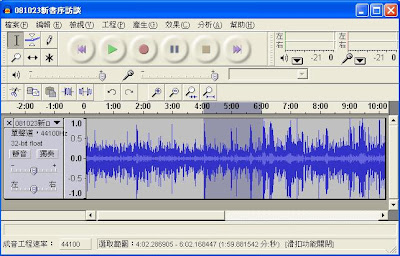
Audacity是一套用自由開放原始碼的軟體,所以是免費的。在處理聲音訊號的功能也算是強大,在演講錄音檔則是非常夠用了,在操作部分,我認為較GoldWave更加直覺且簡單。
因為我們要處理的音訊檔案是人聲演講的錄音檔,有下列兩個步驟:1. 擷取部分片段,2. 除去環境雜音。當然再開始使用這個軟體之前,要先下載此軟體,並安裝好這個軟體。使用Windows系統,請在此下載,至於其他系統(Mac OS X或Linux/Unix)請參考此網頁。
- 擷取部分片段
- 除去環境雜音
在擷取片段前,當然要開啟我們要處理的音訊檔。請點選[檔案]->[開啟舊檔]後,選擇我們要處理的檔案;或是直接將檔案拖拉進軟體的視窗,接著就會看到類似下列的畫面。
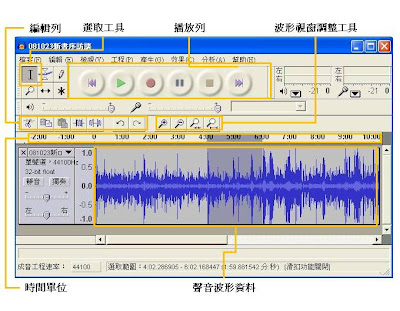
藉由[選取工具],框選部分音訊,再按播放按鈕,則可聽取這一段的聲音。若是時間單位太大,則可按[波形視窗調整工具]中的放大鏡,將波形看得更細,時間單位也會變小。藉由[時間單位]中的資訊,知道我們要擷取的片段,再將此片段框選,按下[編輯列]中的[複製](剪刀旁邊那一個)。
選擇[檔案]->[開啟新檔],會開啟一個新的視窗,在新的視窗中的[編輯]->[貼上],在新的視窗中的[聲音波形資料],就會是我們剛才選取的那個片段。
*若我們要這個工作的階段,以便下次繼續,則選擇[檔案]->[儲存成音工程],決定一個檔名,下次就可開啟此檔,繼續之後的工作。
環境雜音去除的功能,在開始之前,要先選取一段我們所認為的雜音,非常短的一段,甚至小於一秒鐘即可,最重要的是真的選到雜音。大都可以在每句話間的部份找到,或者是演講剛開始錄到的部分。
首先,先找到每句話間的空白,點選[波形視窗調整工具]的放大鏡,在[聲音波形資料]選取一小段(通常是趨近於直線的那個部分,不會是高低起伏明顯的那個部分),選取後,選擇[效果]->[去雜音],會跳出一個視窗如下:
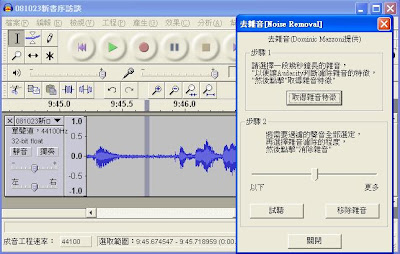
接著點選[取得雜音特徵]。
回到[聲音波形資料]視窗後,選取要去除雜音的音訊(通常是全部選曲,可按Ctrl+a)後,再開一次[效果]->[去雜音],底下以一個左右的調整的拉桿,控制濾掉雜音的多寡(越右邊過濾越多),可按[試聽],聽一下除去雜音後的聲音。
確定濾掉雜音的多寡程度後,按下[移出雜音],再等一下程式處理。
接著選擇[檔案]->[匯出為mp3],就大功告成了!
*有一點要注意的是,雜音的部分沒有選好,可能會連我們要的聲音都會過濾掉喔!在這個步驟要小心處理,若是現場的雜音還可以接受,就可以不用使用這個功能。
繼續閱讀...
Tuesday, February 24, 2009
音樂軟體 Band-in-a-Box 教學大綱
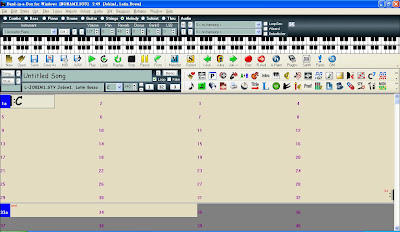
Band-in-a-Box是由PG Music製作的音樂軟體,主要的特色在於擁有許多的音樂風格樣板,只需輸入和絃進行,就可以快速完成各種風格的音樂背景,對於專業一點的編曲來說,更可從中修改制式的風格樣板,快速的達到較專業級編曲。除了編曲的功能之外,用來了解音樂、學習音樂或是輔助學習樂器,都是非常不錯的工具。因為最近有個機會教Band-in-a-Box 2008,為了讓學生較有整體課程的概念,所以整理了教學大綱,以供參考。
- 軟體介面基本介紹
- 功能列
- 撥放列
- 音樂小節
- 功能列
- 音樂基本設定
- 定調
- 小節數
- 前奏小節數
- 副歌反覆次數
- 定調
- 和絃輸入方式
- 大小和絃與三七和絃
- 根音與轉位變化
- 其他和絃(dim, sus, ...等)
- 非一三拍和絃變化輸入方式
- 大小和絃與三七和絃
- 風格
- 風格選擇
- 速度決定
- 基本編曲樂器選擇
- 風格選擇
- 錄製旋律
- MIDI錄音
- Piano Roll與編修
- 自動旋律裝飾
- 自動和絃搭配
- Piano Roll與編修
- Audio錄音
- 檢視聲波檔
- 自動和絃搭配
- 檢視聲波檔
- MIDI錄音
- 樂譜輸出
- 列印設定
- 表演的樂譜模式
- 歌詞輸入
- 列印設定
- 音樂輸出
- 輸出MIDI檔
- 輸出Wave或mp3檔
- 音源與DXi設定
- 輸出MIDI檔
- 音樂產生功能
- 自動旋律產生
- 自動Solo產生
- 自動和絃產生
- 自動旋律產生
- 進階編曲
- 進階音樂結構設定
- 編曲結構設定
- 段落設定
- 改變段落配器
- 段落設定
- 進階音樂結構設定
- 音樂訓練
- 和絃替換
- 和聲重配
- 聽力訓練
- Riff練習
- Solo訓練
- 和絃替換
繼續閱讀...
Subscribe to:
Posts (Atom)



 Posts
Posts


