Showing posts with label Computer. Show all posts

Wednesday, April 15, 2009

DIY製作Guitar Rig等吉他軟體效果器的音色切換控制器

隨著軟體的吉他效果器越做越好,慢慢從傳統的效果器組合換成軟體效果器。其中Guitar Rig就是目前幾個很不錯的軟體吉他效果器之一,雖然他們也有跟著硬體的音色切換控制器一起出售,但很多情況下,大家還是沒有買硬體的控制器。

一直有一個想法,要帶Guitar Rig去作場,一把吉他一台notebook就可以搞定。作場時,可以邊彈吉他邊上網邊換音色,多好啊!

但是,沒有音色切換控制器的吉他軟體效果器,要帶去作場,有兩點技術上的困難需要解決:
1. 沒有ASIO的錄音卡,延遲高。
彈了一個音,過了很久才從音效卡發出來。這...要怎麼彈阿!

2. 沒有腳踏板的切換效果器
總不能用腳踩notebook的鍵盤,還是用腳控制滑鼠。應該切換不了幾次腳就抽筋了吧。

關於這兩個問題,有一些解決方案。

第一點呢,就去下載ASIO for WDM Audio,讓輸入的音源,不走進Windows的系統,可以把延遲降到可容許的範圍。只是缺點是sample rate會降得很低,要錄音的話可能就很不適合。

至於第二點,有個網站在教大家如何DIY把電腦鍵盤當成MIDI控制器,控制Ableton Live,以此類推,也可拿來控制Guitar Rig,請參考下列網址:
http://createdigitalmusic.com/2007/08/02/get-loopy-with-the-diy-10-ableton-footcontroller-no-soldering-required/
透過鍵盤就可傳送MIDI訊號進去Guitar Rig來控制效果器的切換。不過,目前此方法還沒辦法控制踏板型效果,如:Wahwah和音量控制...等效果。

最後,祝大家都可以成功完成!
繼續閱讀...

Thursday, April 09, 2009

把Hotmail的信收到GMail吧!方法比較

現在我有在使用的電子信箱,都可以收到GMail來統一整理,就是Hotmail很不乖,限制一大堆,不准自動轉寄也不准POP收件。偏偏很多的朋友還是很習慣使用MSN來寄信,自然Hotmail就有一大堆很久我才會去收的信。

過去有IzyMail用來收hotmail的信,不過只讓使用者試用一個月,之後就要收錢,還可能被知道密碼。所以,完全不考慮這個方式。

雖然就目前來說,Hotmail在台灣還是沒有開放自動轉寄與POP收件,但是終極的簡單方法出現了,還不止一種,方法有二:

1. 更改國籍法
這方法很簡單,只要設定帳戶,改成美國,就可以POP收信XD(氣...M$)

在使用者名稱請輸入電子郵件地址(就是包含@hotmail.com);密碼則是Windows Live信箱密碼;POP伺服器為pop3.live.com,通訊埠995;勾選"擷取郵件時,一定要使用安全連線 (SSL)"。(@msn.com的也可以喔~)

2. 把GMail信箱註冊成Windows Live帳號法

此方式是先把要用來收信的GMail信箱註冊成Windows Live的帳號,接者,在原來的Hotmail加入這個GMail的Windows Live帳號,即可設定自動轉寄過去GMail信箱。

方法來說,更改國籍法最簡單方便,不過要變成外國人就是了(再氣...),用第二個方法就是了啦!
繼續閱讀...
Monday, March 23, 2009

發錯email?GMail 新增取消寄信的反悔功能(Undo)與使用方法教學

大家應該都有類似的經驗,好不容易寫完一封文情並茂email,按下"寄出"(Send)時,才發現內容有錯(報價金額少一個零...),寄件者不對(寄給同事的信卻寄給老闆...)...等的窘境。

最近GMail加入了一個新的功能,可以在按下"寄出"的五秒鐘內可以反悔。這技術上沒甚麼困難,但是就我的經驗來說,寄錯信時總是在剛按下"寄出"的那一刻發現,若沒有在這個時間內發現,就是要等對方回信告知我們做的蠢事XD。

要開啟GMail的反悔功能,方法如下:

如果目前是使用GMail中文版的介面,請照著下列步驟;若使用英文版的GMail介面,則直接跳到第二步驟。

1. 先暫時將中文版改成英文版。到右上角選擇"設定",在"一般"中的"語言"這區,把"GMail顯示語言",選擇到"English (US)",再到最底下選擇"Save Changes"儲存改變。

2. 到右上角的"Setting",再選擇"Labs",一直往下找,找到"Undo Send"這一區,將右方切換到"Enable"後,到最底下選擇"Save Changes"儲存改變。

*當然,最後可以再將GMail的介面改回中文版,功能仍然存在喔!方式與第一個步驟相同,選擇"Setting",在"General"的"Languages"中選回中文即可。

以後當我們每寄出一封信,上方會顯示"復原"(Undo),只要點選"復原",這封信就不會送到對方的信箱囉~
繼續閱讀...
Saturday, March 07, 2009

Audacity 音訊剪輯軟體教學-針對演講錄音檔


Audacity是一套用自由開放原始碼的軟體,所以是免費的。在處理聲音訊號的功能也算是強大,在演講錄音檔則是非常夠用了,在操作部分,我認為較GoldWave更加直覺且簡單。

因為我們要處理的音訊檔案是人聲演講的錄音檔,有下列兩個步驟:1. 擷取部分片段,2. 除去環境雜音。當然再開始使用這個軟體之前,要先下載此軟體,並安裝好這個軟體。使用Windows系統,請在此下載,至於其他系統(Mac OS X或Linux/Unix)請參考此網頁。

  1. 擷取部分片段

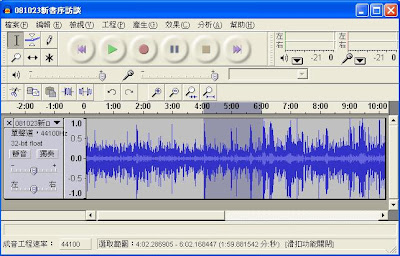
  2. 在擷取片段前,當然要開啟我們要處理的音訊檔。請點選[檔案]->[開啟舊檔]後,選擇我們要處理的檔案;或是直接將檔案拖拉進軟體的視窗,接著就會看到類似下列的畫面。


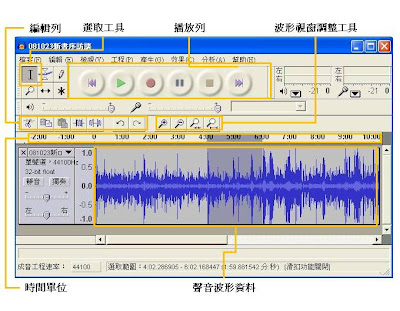
    藉由[選取工具],框選部分音訊,再按播放按鈕,則可聽取這一段的聲音。若是時間單位太大,則可按[波形視窗調整工具]中的放大鏡,將波形看得更細,時間單位也會變小。藉由[時間單位]中的資訊,知道我們要擷取的片段,再將此片段框選,按下[編輯列]中的[複製](剪刀旁邊那一個)。

    選擇[檔案]->[開啟新檔],會開啟一個新的視窗,在新的視窗中的[編輯]->[貼上],在新的視窗中的[聲音波形資料],就會是我們剛才選取的那個片段。

    *若我們要這個工作的階段,以便下次繼續,則選擇[檔案]->[儲存成音工程],決定一個檔名,下次就可開啟此檔,繼續之後的工作。

  3. 除去環境雜音

  4. 環境雜音去除的功能,在開始之前,要先選取一段我們所認為的雜音,非常短的一段,甚至小於一秒鐘即可,最重要的是真的選到雜音。大都可以在每句話間的部份找到,或者是演講剛開始錄到的部分。

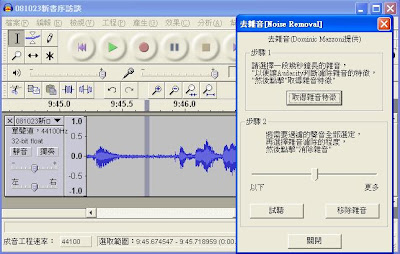
    首先,先找到每句話間的空白,點選[波形視窗調整工具]的放大鏡,在[聲音波形資料]選取一小段(通常是趨近於直線的那個部分,不會是高低起伏明顯的那個部分),選取後,選擇[效果]->[去雜音],會跳出一個視窗如下:


    接著點選[取得雜音特徵]。

    回到[聲音波形資料]視窗後,選取要去除雜音的音訊(通常是全部選曲,可按Ctrl+a)後,再開一次[效果]->[去雜音],底下以一個左右的調整的拉桿,控制濾掉雜音的多寡(越右邊過濾越多),可按[試聽],聽一下除去雜音後的聲音。

    確定濾掉雜音的多寡程度後,按下[移出雜音],再等一下程式處理。

    接著選擇[檔案]->[匯出為mp3],就大功告成了!

    *有一點要注意的是,雜音的部分沒有選好,可能會連我們要的聲音都會過濾掉喔!在這個步驟要小心處理,若是現場的雜音還可以接受,就可以不用使用這個功能。

繼續閱讀...
Tuesday, February 24, 2009

音樂軟體 Band-in-a-Box 教學大綱


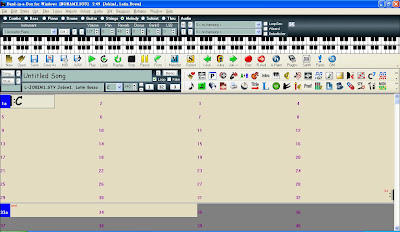
Band-in-a-Box是由PG Music製作的音樂軟體,主要的特色在於擁有許多的音樂風格樣板,只需輸入和絃進行,就可以快速完成各種風格的音樂背景,對於專業一點的編曲來說,更可從中修改制式的風格樣板,快速的達到較專業級編曲。除了編曲的功能之外,用來了解音樂、學習音樂或是輔助學習樂器,都是非常不錯的工具。因為最近有個機會教Band-in-a-Box 2008,為了讓學生較有整體課程的概念,所以整理了教學大綱,以供參考。


  1. 軟體介面基本介紹
    • 功能列
    • 撥放列
    • 音樂小節


  2. 音樂基本設定
    • 定調
    • 小節數
    • 前奏小節數
    • 副歌反覆次數


  3. 和絃輸入方式
    • 大小和絃與三七和絃
    • 根音與轉位變化
    • 其他和絃(dim, sus, ...等)
    • 非一三拍和絃變化輸入方式

     
  4. 風格
    • 風格選擇
    • 速度決定
    • 基本編曲樂器選擇


  5. 錄製旋律
    • MIDI錄音
      • Piano Roll與編修
      • 自動旋律裝飾
      • 自動和絃搭配

    • Audio錄音
      • 檢視聲波檔
      • 自動和絃搭配


  6. 樂譜輸出
    • 列印設定
    • 表演的樂譜模式
    • 歌詞輸入


  7. 音樂輸出
    • 輸出MIDI檔
    • 輸出Wave或mp3檔
    • 音源與DXi設定


  8. 音樂產生功能
    • 自動旋律產生
    • 自動Solo產生
    • 自動和絃產生


  9. 進階編曲
    • 進階音樂結構設定
    • 編曲結構設定
      • 段落設定
      • 改變段落配器


  10. 音樂訓練
    • 和絃替換
    • 和聲重配
    • 聽力訓練
    • Riff練習
    • Solo訓練


繼續閱讀...
Monday, September 29, 2008

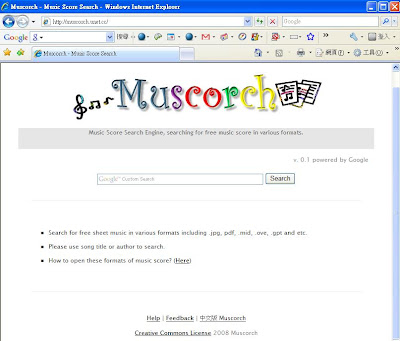
Muscorch: Free Music Score Search Engine is Released Now!

Muscorch - a free sheet music search engine is released! It's URL is http://muscorch.unet.cc/

Muscorch is abbreviated by Music score search. This search engine focuses on searching for free music score stored in various file formats, such as .mid, .jpg, .txt, .pdf. Besides these file formats, there are some types of music score are developed to address on the property of specific instrument, such as guitar tab (.gtp) or piano sheet music (.ove). From classical to jazz music, whatever piano, guitar, violin, etc, these can be searched by Muscorch.

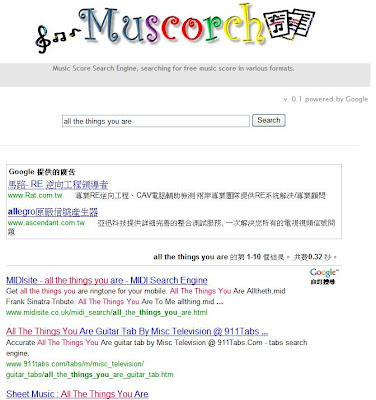
Muscorch is powered by Google's customized search containing several websites. In additon, the search results are reduced to the free sheet music in various digital formats. It will be good news for people who love music and play instrument. The followings are some searching results. The results look not bad and will be convinient for music player. So try it!


Muscorch Home Page


Searching for John Mayer's "No Such Thing." A guitar pro file can be find in Utimate-Guitar website


Searching for the classic Jazz song "All the Things You are." The score in MIDI format can be find"


繼續閱讀...
Thursday, September 11, 2008

Guitar Wizard:用真實吉他玩Guitar Hero,一款娛樂與教育兼具的遊戲


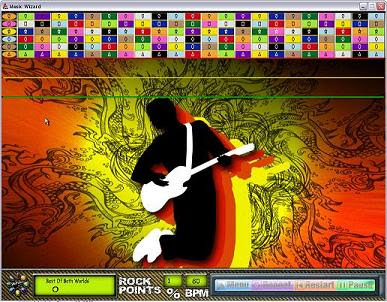
Guitar Wizard介面


今年年初在美國拉斯維加斯舉行的CES 2008(Consumer Electronic trade Show 翻作消費性電子展)中,Allegro Rainbow發表了新奇的產品那就是-Guitar Wizard,暫且就先叫他吉他精靈。這款產品的特色就可以用真實的吉他來玩類似Guitar Hero的遊戲,讓我們可以在遊戲中學習到真正的吉他技巧,不再只是學會玩具的吉他(甚至還有人把真的吉他改裝成玩具吉他)。下面的影片是吉他精靈在CES 2008會場所接受的採訪與展示:


不同於Guitar Hero系列遊戲,Guitar Wizard更是具備教育的意義,對於現在注重聲光感官的小孩,讓他們以這樣的方式來學習樂器,成效絕對事半功倍!

據當時的消息,這款遊戲教育軟體會於2008年八月底在美國上市(現在已經九月,還是靜悄悄地),提供PC與Mac平台的版本。至於價格方面,軟體加上吉他約在300美元,若是自己具備吉他,只購買軟體的價格約在150美元。現在我們還要祈禱,趕快在台灣上市吧!

參考資料:
  1. http://www.engadget.com/2008/01/03/guitar-wizard-guitar-hero-with-a-real-guitar/
  2. http://www.techdigest.tv/2008/01/ces_2008_guitar.html

繼續閱讀...

Saturday, September 06, 2008

[教學] 利用Picasa Web中的人臉辨識技術,幫你快速地把相片標上人名

在Google Chrome沸沸揚揚之際,Google的Picasa Web也悄悄推出新功能(Picasa 3.0也一起推出),重點功能包含:探索世界( Explore Page )、Email上傳照片和人臉辨識。重點功能介紹請見這裡,還有官方的短片介紹。

因為這個功能實在是太棒了,這篇用圖片講解的方式教大家使用人臉辨識這個功能。

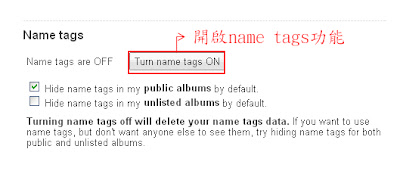
首先,登入Picasa Web後,在右上角點選[設定],將[語言偏好設定]中,選擇[English (United States)],並到最上方或最下方[儲存設定],在同樣的設定頁面中找到[Name Tags]這一欄,選擇[Turn name tags ON],再[儲存設定]


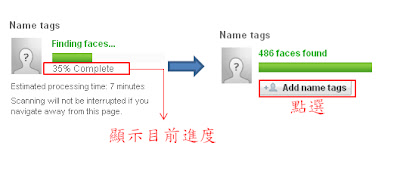
回到Picasa Web個人首頁,會發現右方會多了[Name Tags]這一欄,它正在找到相簿中所有的人臉,直到100%與顯示找到的人臉個數,再點選[Add name tags]


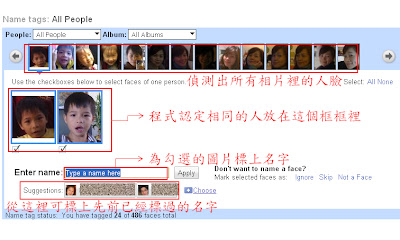
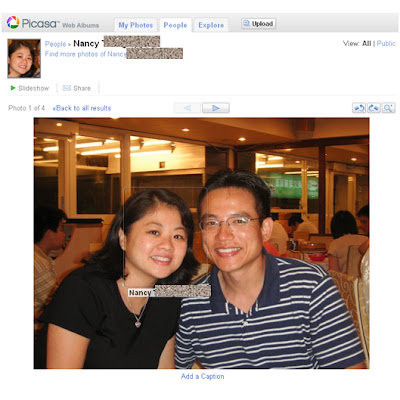
Picasa Web將找出的人放在最上欄,點選上欄的人臉,會出現同樣的這個人出現在其他相片中的臉。接著為勾選的相片,標上名字(在底下的框框,填入想要標上的名字)


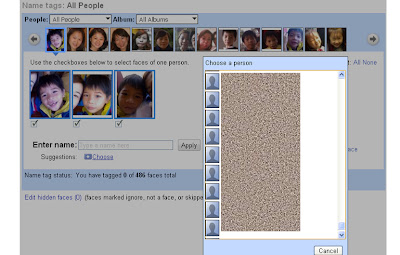
或者是選取[+choose],從Gmail的通訊錄中選取名字。這兩種方法可以幫我們快速地為照片標上出現人物的名字


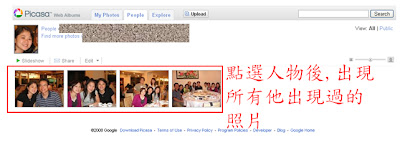
回到Picasa Web個人首頁,右方會出現[People in my photos],點選裡面的人,就會秀出所有有他的相片


在照片中,還會框起他的臉顯示這個人的名字


人臉辨識這個功能,在學術研究中算是老梗了,不過Google能將此技術完美的應用上,縮短了學術研究到商業產品的距離,Google一統江山的日子已經不遠了。

特別感謝:Nancy、Mike和小承

附錄:

Google官方影片介紹Name Tags


繼續閱讀...

Thursday, September 04, 2008

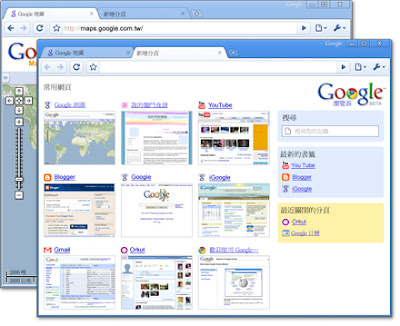
Google自家瀏覽器Google Chrome beta版的使用心得


隨著Web技術的發展,Google 將使用者的在本機端使用應用程式的習慣逐漸轉往線上,然而,線上應用服務最需要的就是一個穩定的瀏覽器了,從一個意外(or not?)讓大家得知Google在開發瀏覽器,在眾人的期待之下,Google自家的瀏覽器-Google Chrome beta版,終於在九月的第二天開放下載試用了。


Google Chrome採用的技術,我想就不用多說了,很多網站和部落格都有介紹(癮科技、重灌狂人...等等),還有官方漫畫版的介紹(也有大陸網友翻的簡體版),雖然看似輕鬆的漫畫呈現,卻已經說明了很技術面的東西與優點,要有點資訊背景的才能了解其中的一些名詞(像multi-thread)。就使用者的角度來說,我歸納幾項優點。

  1. 在瀏覽網頁真的變的很快,拜多線程技術之賜,不會在為了load網頁中的某些java script而卡在那裏。
  2. 對記憶體最佳化,吃較少的系統資源,也是可以很明顯的感覺出來。
    無痕式瀏覽可以變成網路上的隱形人,可以不被網站收集關於瀏覽者的資訊,也可以避免被惡意網站監控與追蹤。

  3. 這個介面很漂亮,是我喜歡的藍色。(沒錯,優點就這些)

也許是對Google的期望太大,我也變得吹毛求疵了點。對於中文的使用者來說有一個大缺點就是-中文字型太醜了阿!這點可比不上IE的clear type。另外,Google Toolbar也還沒支援Chrome(對大量仰賴Google線上應用程式的人來說是很重要的,第五版的Toolbar很好用),基於這兩點,我還是先暫時把Google Chrome給移除了,繼續IE7+Google Toolbar 5,也期待Chrome正式版的到來。

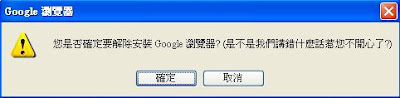
p.s. 在移除時程式還跳出了一個視窗如下,還真搞不懂Google的幽默阿XD。


繼續閱讀...

Sunday, July 27, 2008

疾病的音樂:將基因活動轉換成音樂也可能成為一種監督健康的方式

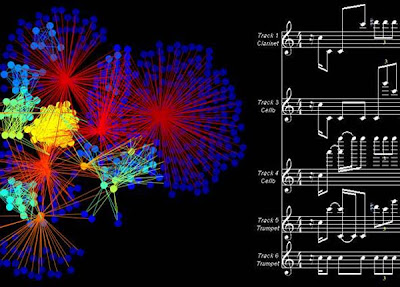
根據MIT Tech Review在2008/7/18的報導,MIT及哈佛醫學院的研究員,Gil Alterovitz博士,發展一套軟體可將蛋白質與基因的表示轉換成音樂,在經由這樣的轉換後,和諧的音樂可表達健康的基因,不和諧的音樂則表示疾病。


此例為大腸癌所轉換出來的音樂,有不和諧的和聲 Credit: Gil Alterovitz


Gil Alterovitz觀察大腸癌相關的3000多種蛋白質,依據各種蛋白質以及基因對應的關係,歸納而成四大類的對應網路,接著再根據數學模型,做空間上的轉換,也就是將四組基因分別給予一個音符作為代號,最後就能奏出一首的曲目。因為這樣的資料轉換,在新的空間上,對應成音樂的癌細胞與正常細胞就可以被區別出來。在跟正常細胞比較之後,確實大腸癌細胞的音樂,聽起來很明顯地不太和諧。


點為基因,線為基因之間的關係,紅色節點為主要的網路,主要網路會被分配一個音符 Credit: Gil Alterovitz


讓我們來聽聽看轉換出來的音樂,前半段重複好幾次的旋律為正常細胞的基因所轉換的,為和諧音程所構成的和聲;後半段為癌細胞,有半音下行不和諧音程所構成的和聲。

參考資料:
繼續閱讀...

Wednesday, June 18, 2008

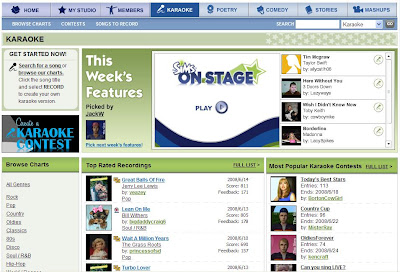
歡唱英文歌曲,免費的線上卡拉OK-Sims on Stage

最近線上卡拉OK,隨著網路應用服務的蓬勃發展,也越還越紅了,目前中文幾個較大的線上卡拉OK有:ikara愛卡拉、學術出生的卡拉迷KaraMe和香港的kara24。這三個線上網站都是要付費的,而且伴奏的音樂以MIDI為主,音色實在不怎樣。

不用線上唱的話,也是可以自己事先下載KTV(MV刪除人聲的影片檔),接著用卡拉OK軟體(JetKTV)播放來自己唱。自己下載的KTV,音樂當然就和原版一樣,也有好看的MV可以看,但是每一首歌都下載不易,也要花40~50MB的空間來放,100首歌就大約要花5GB來放,很傷硬碟空間。

另外,這些對我來說最大的缺點就是,沒有太多的英文歌曲!

這篇文章就來介紹一些國外的線上卡拉OK(Karaoke),當然,收錄的歌曲就是以英文為主,所以許多喜歡聽英文歌曲、或者想要練英文歌的朋友,就可以到這個網站Sims on Stage。


登入後的畫面


Sims on Stage是由知名的電玩公司,藝電美商EA所架設的網站(進入到他們的遊戲前會聽到,音似"這麼guy",的那家遊戲設計公司),這裡面好玩的可多了,可以寫詩,寫故事,撥放出來分享給別人,有空再慢慢介紹。在卡拉OK的功能,他的功能如下:

  • 完全免費,只需簡單的註冊
  • 歌曲曲目大都是一些英文經典的老歌,也是有一些最近的歌,像是Avril Lavigne(艾薇兒)...等
  • 伴奏不是MIDI,也和原曲幾乎一模一樣
  • 可將我們唱的聲音錄起來,儲存在線上的空間
  • 把錄製的聲音分享給別人


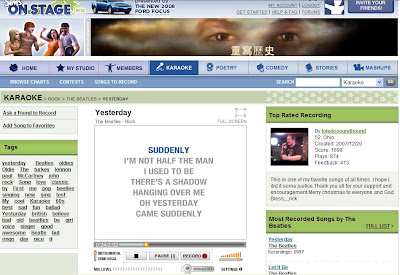
    歡唱時的畫面


    最後也附上,兩首別人分享的錄音,法蘭克辛納屈Frank Sinatra的"New York, New York"和披頭四The Beatles的"Yesterday"。


    Frank Sinatra的"New York, New York",Sapphireblue唱得真是好聽~

    Rate this performance at The Sims On Stage


    The Beatles的"Yesterday",是誰唱得那麼爛阿,是誰!XD

    Rate this performance at The Sims On Stage


  • 類似網頁:KSolo(被MySpace併購,現在暫時還不能用)
    繼續閱讀...
  • Monday, June 09, 2008

    不能抓BT?家裡網路又太慢?讓Imageshack來幫你抓BT吧!

    BT(BitTorrent)的資源雖然豐富,但是下載的速度幾乎是很慢(取決於別人的分享),往往都要開個幾天幾夜,才能夠成功下載完成。因為BT占去太多網路的頻寬,許多網路都禁用BT,最近學術網路也開始禁用。我相信Imageshack會大家的救星。Imageshack這個原本提供線上相簿的網站,現在有了前無古人的服務-線上抓BT!也就是說只要上傳種子給他,他就幫我們抓,電腦既不耗資源、不傷硬碟,也可以關機去睡覺。

    接下來就來教大家如何使用Imageshack。

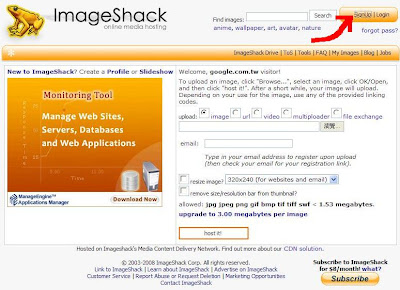
    1.首先,先連到http://tor.imageshack.us/。

    2.點選右上角的"Sign Up"。


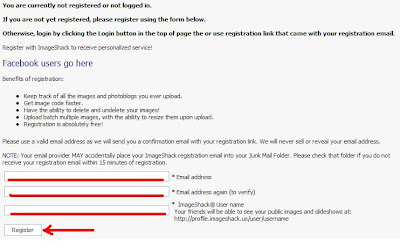
    3.填入註冊的資料,第一格填寫e-mail,第二格再確認一次e-mail,最後一格為帳號,填完後按"Register"。


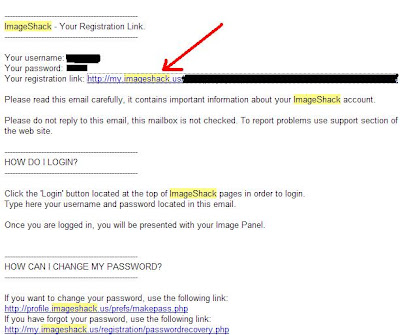
    4.而帳號確定建立後,系統會發送一封信到您的信箱,接著點擊"Your Register link",來完成註冊手續。


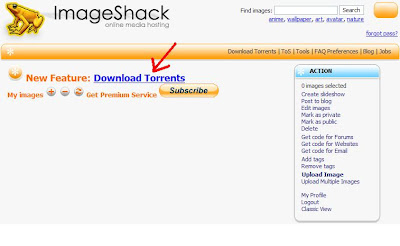
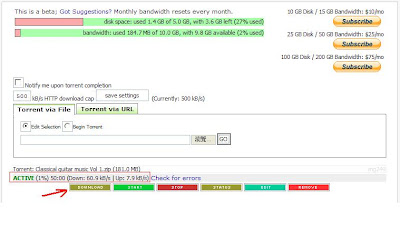
    5.完成後即可進入系統,按下"Download Torrents",即可進入Torrents的專區。


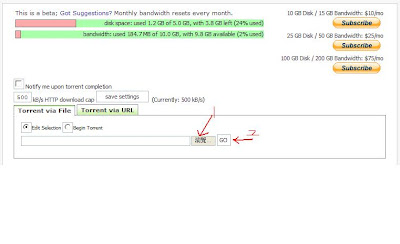
    6.選擇"瀏覽"或由URL輸入種子的網址,即可上傳一個BT種子,然後"go"。


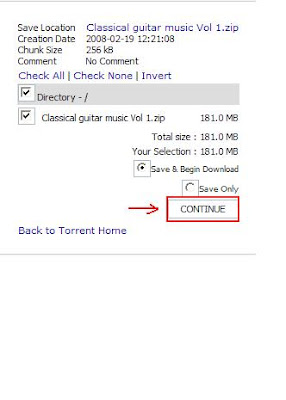
    7.再次確認後,選擇"continue",即可開始下載。


    8.目前是正在下載的情況。當100%完成後,選"Download",就可以下載檔案囉。


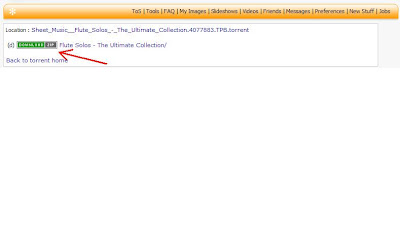
    9.有些零散的檔案會幫你包成.zip檔,一樣點選"Download"後下載。


    這是免費的服務,在功能上有一些限制如下:
  • 空間限制:5GB每月流量限制:10GB
  • 下載限制:免費用戶只能同時下載兩個種子
    當然也可以付費來得到更強的服務,就我來說已經很夠用了。

    在使用過幾次後,發現Download BT時速度很快,最後的下載到自己的電腦也很快,真的很值得推薦!
    繼續閱讀...
  • Sunday, June 01, 2008

    吉他的電玩遊戲: Guitar Hero World Tour

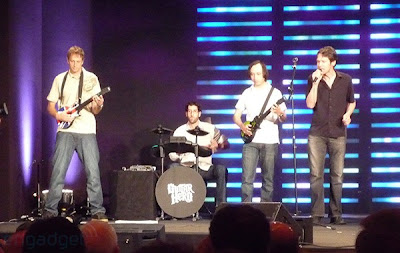
    吉他的電玩從遊樂園的大型機台延燒到家用電玩,風靡了很多玩家。2008的五月Activision發表了Guitar Hero World Tour,預計會在Wii、PS3或X360等平台。這款遊戲除了以前只能玩吉他這個樂器,現在更可以玩多樣樂器(吉他、貝斯和鼓),甚至多個玩家以一個樂團的方式,一起演奏歌曲,還可以連上網路和另外一個樂團PK!


    Guitar Hero World Tour Live


    根據官方的說法,遊戲中收錄Van Halen、Linkin Park、Sublime、Eagles等著名搖滾藝人/樂隊的曲目,也可透過網路上下載來新增曲目,不光是曲目可以下載,遊戲角色的服裝也可以。這些遊戲特色真的很吸引人阿,但是要價189.99美元(折合台幣要六萬左右),包含遊戲設備:吉他、貝斯和鼓。我們可以發現這個價格比真的買這三樣樂器的價格還貴!有錢的趕快去敗一個,借我玩玩阿。

    話說回來,這個遊戲在降低了學習樂器的困難與並加入玩樂的要素,甚至還有競賽的樂趣。應該會有許多的玩家因為這個遊戲,進而去真的學習這些樂器。其實這個遊戲玩得好,只要再"稍加練習一點",就已經差不多會這樣真實樂器了(稍加練習的程度:鼓<貝斯<吉他)。至於省吃儉用的,就來學習真的樂器吧(一把$1000的吉他就不錯了)!


    Guitar Hero World Tour Live Video


    參考網址:
  • http://www.engadget.com/2008/05/28/guitar-hero-world-tour-debuted/
  • http://www.engadget.com/2008/05/24/guitar-hero-world-tour-priced-given-release-date/
    繼續閱讀...
  • Saturday, May 31, 2008

    用鍵盤來個吉他自彈自唱!?半自動的卡拉OK-Songsterr


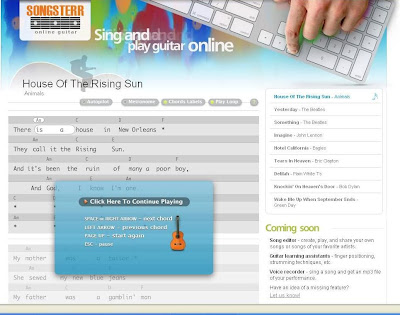
    Songsterr網站擷取畫面

    想要吉他自彈自唱又不會吉他,去唱卡拉OK又太沒挑戰,那就來這個網站Songsterr。
    這個網站可以讓你敲著鍵盤來自彈自唱,喔不,是自"敲"自唱。要順利地唱完一首歌必須具備好的節奏感,還有換和絃的感覺,不然會唱得很卡。練習換和絃的感覺和節奏,真的是吉他初學者需要加強的地方,有時候四個小節換一個和絃,有時候兩個小節,而且精準的在拍子上。

    不過話說回來,這個網站的idea也挺有創意的,現在目前還是beta版,只有少少的幾首歌,像是The Beatles的Yesterday、Something,Egales的Hotel California,還有John Lennon的Imagine,每首都很經典阿。官方說在未來還可以線上編輯吉他譜、練習吉他指法和撥奏方式,甚至可以錄唱的歌聲進去,那我們就好好的來期待一下了。
    繼續閱讀...

    Thursday, June 28, 2007

    Desktop Music Composer

    介紹小玩意Desktop Music Composer,這個小玩具上有七個元件分別代表Cosmic、 Strings、 Bass、 Percussion、 Keyboards and Soothing,可以自行組裝產生音樂,也有鬧鐘的功能。送禮自用兩相宜, 要價USD 60

    繼續閱讀...

    Tuesday, May 15, 2007

    Mozart’s Musikalisches Würfelspiel (莫札特擲骰子遊戲)

    在西元1787年, 莫札特做了一個小實驗, 將他事先寫好的樂曲, 一個一個小節做切割, 然後丟骰子以亂數的方式決定小節的先後順序而形成一首小步舞曲, 發現效果還不錯, 莫札特可以說是演算式作曲(Algorithmic Composition)的先驅.

    下列連結為這個實驗的一個例子, 只要按下”Make Music!”, 就可以聽到產生的音樂http://sunsite.univie.ac.at/Mozart/dice/ 繼續閱讀...

    Sunday, May 06, 2007

    Google Picasa的”好手氣”功能

    Google的相片管理軟體Picasa, 有個很好用的功能”好手氣”, 只要選擇相片, 再按下這個鈕, 就可根據這相片自動對亮度、顏色等, 做最合適的調整.

    這個功能主要的概念是均勻化顏色的分布, 認為好的圖片在顏色的分布上是均勻的, 而不是偏好某種顏色. 這個概念和音樂製作上混音是相同的, “Art of Mixing” 有提到好的混音在頻譜分析上的頻率分布是均勻的. 對於美, 這兩個概念不謀而合. 繼續閱讀...